Что умеет чат в YCLIENTS
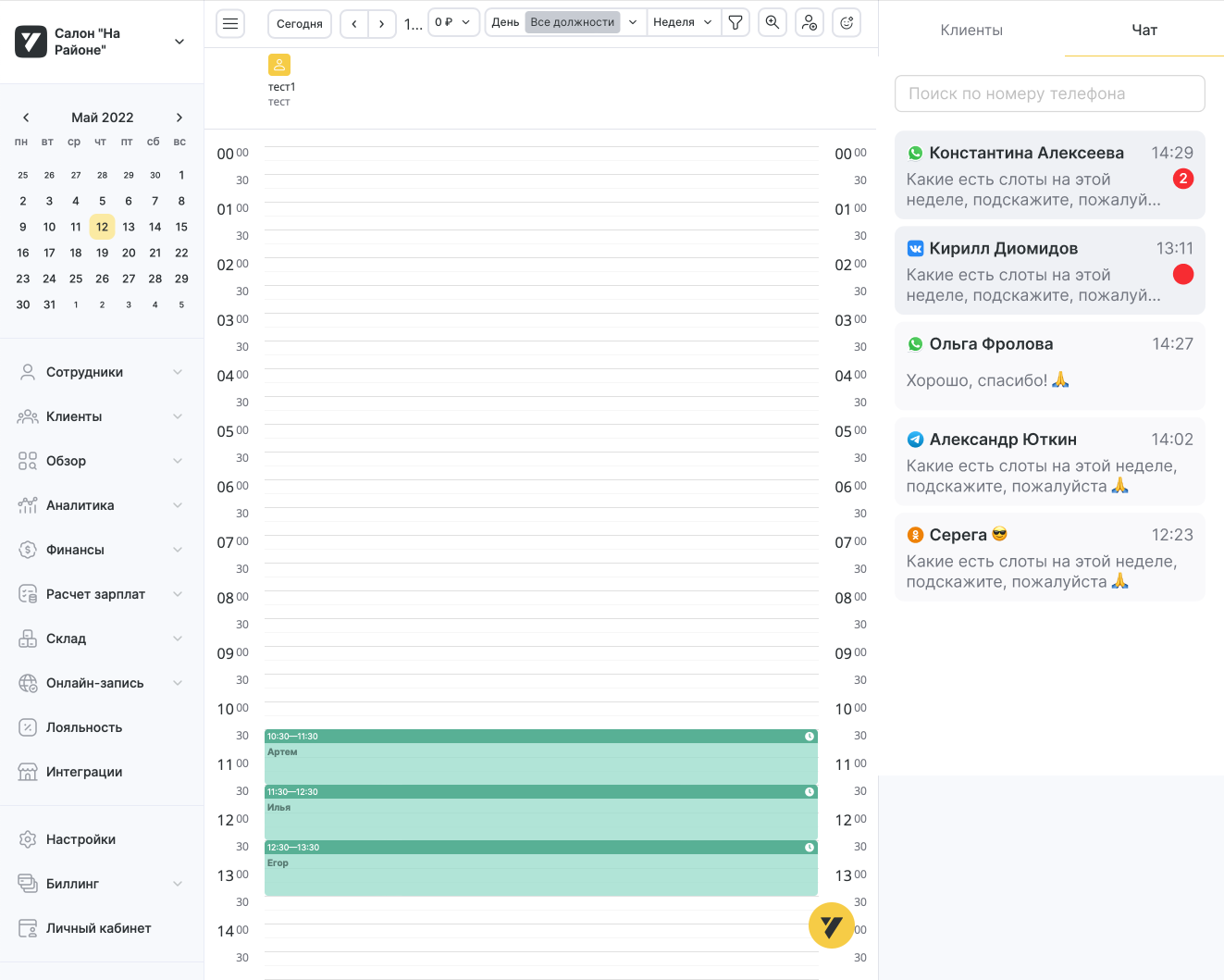
Чат собирает переписку с клиентами внутри YCLIENTS, и больше не нужно переключаться между журналом записи и WhatsApp*.
- Все входящие в реальном времени. Сообщения из WhatsApp* появляются в чате сразу. Telegram на странице интеграции отмечен как «скоро».
- Отправка разных типов. Текст, эмодзи, картинки и файлы.
- Работа с сообщением. Можно реагировать, отвечать на конкретное сообщение, отмечать диалог непрочитанным.
- Связь с записью. Нажмите «информация о клиенте», и вы увидите, какой это клиент и по какой записи он пишет. Написать можно и из карточки клиента.
Как подключить чат
- Заведите аккаунт ChatPush и свяжите его с YCLIENTS в разделе «Интеграции». WhatsApp* должен быть авторизован: как это сделать, описано в статье про WhatsApp* в YCLIENTS.
- Попросите поддержку ChatPush подключить чат к вашему аккаунту: контакты.
- В журнале записи нажмите на значок со смайликом: откроется чат.
Шаги по нашей прежней инструкции для чата. Названия кнопок могут отличаться в новых версиях YCLIENTS.
Как использовать чат в работе салона
| Ситуация | Что делает администратор |
|---|---|
| Клиент спрашивает про свободное время | Открывает чат, смотрит расписание в журнале рядом и отвечает в том же окне. |
| Клиент хочет перенести запись | Нажимает «информация о клиенте», находит запись, переносит её и отвечает в чате. |
| Клиент прислал фото или файл | Смотрит вложение в чате, отвечает мастеру или клиенту без пересылки между приложениями. |
| Нужно написать клиенту первым | Открывает карточку клиента и пишет из неё, номер вводить не нужно. |
| Не успели ответить сразу | Отмечает диалог непрочитанным, чтобы вернуться к нему. |
Быстрый ответ повышает шанс записи: клиент не успевает уйти к другому салону. О том, как скорость ответа влияет на продажи: скорость ответа клиентам.
Пять правил переписки
- Отвечайте по существу одним сообщением: пять коротких подряд раздражают.
- Называйте дату, время и адрес записи полностью.
- Не отправляйте рекламу тем, кто сам не писал: для рассылок есть отдельный канал.
- Подтверждайте перенос и отмену письменно, в этом же чате.
- Если диалог ушёл в сторону сложного вопроса, предложите созвониться.
Чат, уведомления или рассылка
Чат нужен для живой переписки: клиент задал вопрос, вы отвечаете из журнала. Автоматические сообщения и рассылки работают отдельно, подключаются через ту же связку.
Массовая рассылка по базе
Вы выбираете клиентов в клиентской базе, пишете текст и отправляете вручную. Для акций, новостей и возврата клиентов. Разбор: рассылка из YCLIENTS.
Автоматические уведомления
YCLIENTS сам отправляет сообщение, когда происходит событие с записью: создана, перенесена, скоро визит. Шаблоны настраиваете один раз. Разбор: уведомления WhatsApp* в YCLIENTS.
Поддержка ChatPush: что делать, если чат не работает
Если чат не показывает сообщения или не отправляет, проверьте по порядку.
- Авторизован ли WhatsApp*. Если в истории сообщений статус «Сессия WhatsApp не запущена», подключите номер заново по QR-коду. Все статусы: статусы WhatsApp*.
- Подключён ли чат для вашего аккаунта. Эту настройку включает поддержка.
- Не закончился ли баланс или подписка: проверьте в личном кабинете.
Если не помогло, напишите в поддержку ChatPush и приложите название салона в YCLIENTS, номер телефона, с которого работает чат, и скриншот ошибки. Контакты на странице «Контакты». По вопросам самого YCLIENTS, например доступа к журналу, пишите в поддержку YCLIENTS.
Вопросы про чат в YCLIENTS
Что такое чат ChatPush в YCLIENTS?
Как подключить чат к YCLIENTS?
Можно ли отправлять файлы и картинки?
Как узнать, по какой записи пишет клиент?
К кому обращаться в поддержку?
Будет ли чат для Telegram?
Читайте также
Переписка с клиентами в журнале записи
ChatPush подключает WhatsApp*, MAX и Telegram к YCLIENTS: уведомления, рассылки и чат в одном месте. Первые 10 дней бесплатно.