Два способа дать доступ
Поддержке ChatPush иногда нужен доступ в ваш YCLIENTS, чтобы настроить интеграцию, уведомления или предложения записаться снова. Есть два способа.
- Отправить логин и пароль. Проще, но человек получает доступ ко всему аккаунту, и пароль уходит в переписку.
- Пригласить пользователя и настроить права. Безопаснее: вы даёте доступ только к нужным разделам и можете убрать его в любой момент. Дальше разбор этого способа.
Зачем поддержке доступ в YCLIENTS
Доступ нужен в трёх случаях.
- Настроить уведомления. Включить нужные типы сообщений, подставить шаблоны, подключить каналы доставки: уведомления WhatsApp* в YCLIENTS.
- Проверить доставку. Посмотреть детализацию сообщений, когда клиент жалуется, что не получил напоминание: YCLIENTS: не приходит SMS.
- Настроить предложения записаться снова. Для них нужен доступ к клиентской базе.
Если вы настраиваете всё сами, доступ не нужен: в этом случае пригодится пошаговая инструкция.
Как пригласить пользователя и выдать права
- В YCLIENTS откройте Настройки→Пользователи→Приглашённые пользователи.
- Нажмите «Пригласить пользователей».
- В окне укажите имя, мобильный телефон или email и, если хотите, должность. Контакт назовёт поддержка ChatPush. Нажмите «Пригласить»: приглашённый получит сообщение со ссылкой.
- В списке «Приглашённые пользователи» нажмите «Настроить права доступа» напротив приглашённого.
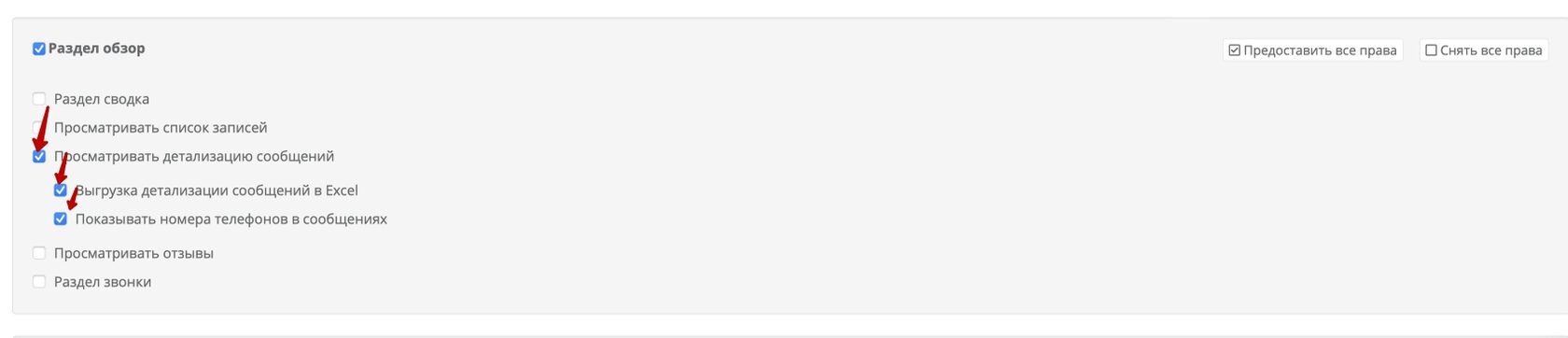
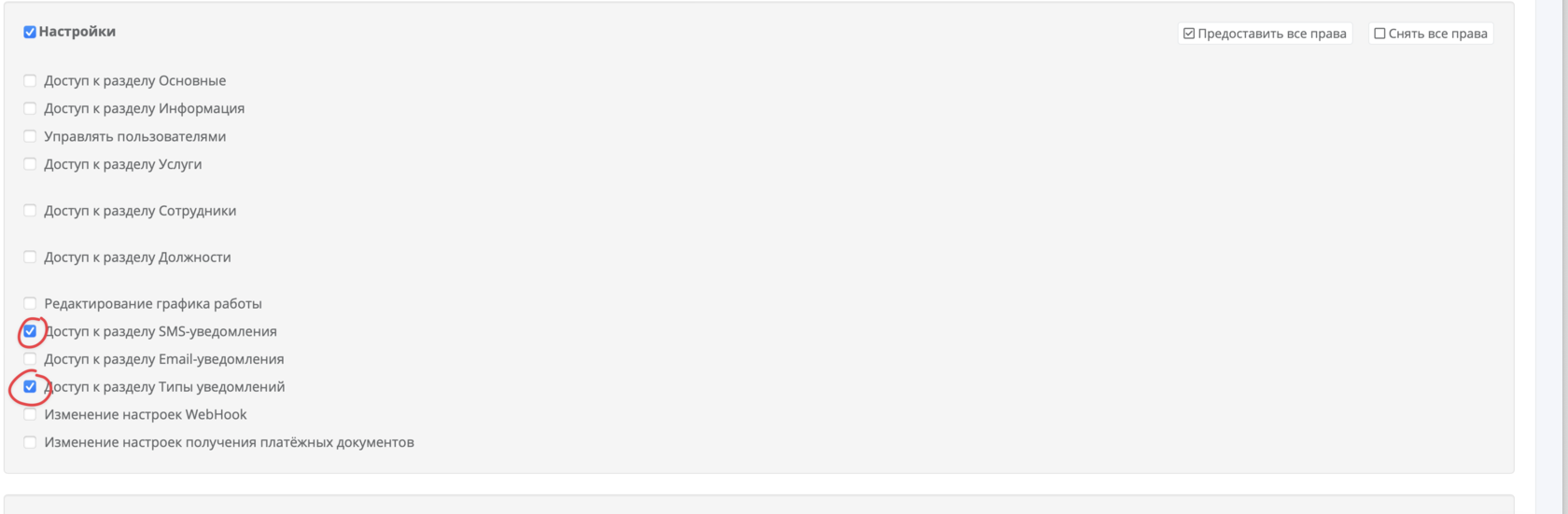
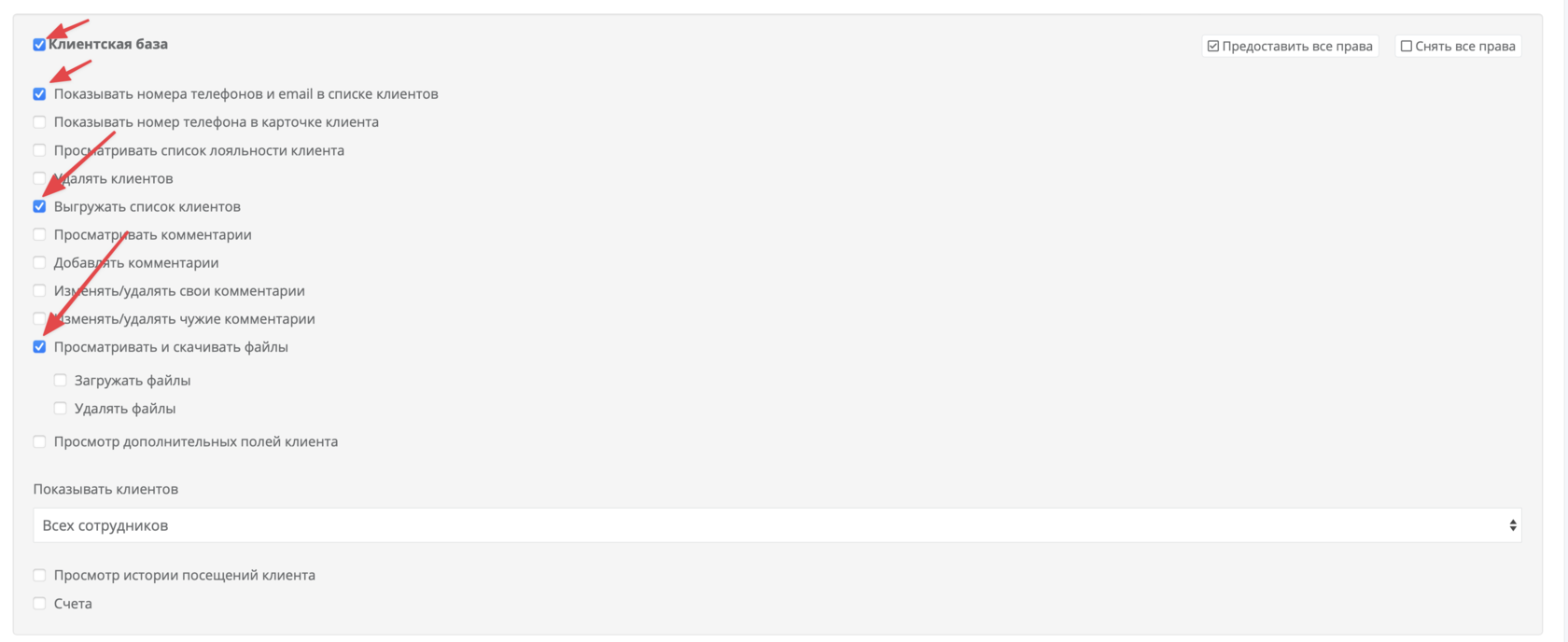
- Отметьте права по таблице ниже и сохраните.
Путь и названия кнопок по снимкам экрана YCLIENTS от февраля 2022 года. Меню могло измениться.
Какие права нужны
| Раздел | Права | Зачем |
|---|---|---|
| Обзор | Просматривать детализацию сообщений; выгрузка детализации в Excel; показывать номера телефонов в сообщениях | Видеть, какие сообщения и кому ушли |
| Настройки | Доступ к разделу SMS-уведомления; доступ к разделу «Типы уведомлений» | Настроить уведомления и шаблоны |
| Клиенты | Показывать номера телефонов и email в списке клиентов; выгружать список клиентов; просматривать и скачивать файлы | Нужен, если настраиваются предложения записаться снова |
Обычно поддержке нужны разделы «Обзор» и «Настройки». Раздел клиентов включайте, только если речь о предложениях записаться снова.
Пять правил безопасного доступа
- Не отправляйте пароль в переписку, приглашайте пользователя.
- Выдавайте минимум: разделы, которые нужны для задачи. Финансы и зарплаты не нужны.
- Приглашайте на контакт, который назвала поддержка, и проверяйте имя в списке пользователей.
- После настройки пересмотрите права и уберите доступ, если он больше не нужен.
- Если приглашение отправили не тому человеку, уберите пользователя из списка сразу.
Чек-лист: всё ли настроено
Когда настройка закончена
Сообщите поддержке ChatPush, что приглашение отправлено и права выданы. После настройки интеграции вы можете изменить права приглашённого или убрать его из списка пользователей: точный пункт смотрите в меню строки пользователя.
Вопросы про доступ в YCLIENTS
Как дать доступ в YCLIENTS другому человеку?
Какие права YCLIENTS нужны поддержке ChatPush?
Безопасно ли передавать логин и пароль?
Можно ли потом убрать доступ?
Нужно ли выдавать доступ к финансам?
Читайте также
Настроим интеграцию вместе
Подключите ChatPush к YCLIENTS, а если нужна помощь, поддержка поможет с настройкой. Первые 10 дней бесплатно.