
Инструкция по отправке СМС, WhatsApp, MAX, Telegram через AMOCRM — CHATPUSH
Виджет ChatPush отправляет сообщения в WhatsApp, MAX, Telegram и СМС прямо из amoCRM. Он поддерживает отправку из сделки и массовые рассылки.
Эта инструкция показывает, как связать ChatPush и amoCRM: установить виджет, создать личный кабинет, подключить мессенджеры и настроить, как входящие сообщения превращаются в сделки.
Что понадобится
- Доступ в amoCRM с правом устанавливать виджеты (обычно это администратор аккаунта).
- Электронная почта и номер телефона: по ним автоматически создаётся личный кабинет ChatPush (шаг 3).
- Аккаунт WhatsApp или Telegram, который вы подключите к ChatPush (шаг 4).
Весь путь в двух словах
- Установить виджетamoМаркет›Чаты и мессенджеры›ChatPush→Установить бесплатно
- Подключить виджетКарточка виджета ChatPush→Подключить
- Личный кабинет ChatPushСоздать кабинет›или›Войти в существующий
- Подключить мессенджерыКабинет ChatPush›Настройки›Первые шаги›Мессенджеры и соц. сети→WhatsAppилиTelegram
- Настроить виджетamoCRM›Виджет ChatPush›Настройки›Неизвестный и Известный номер→Сохранить
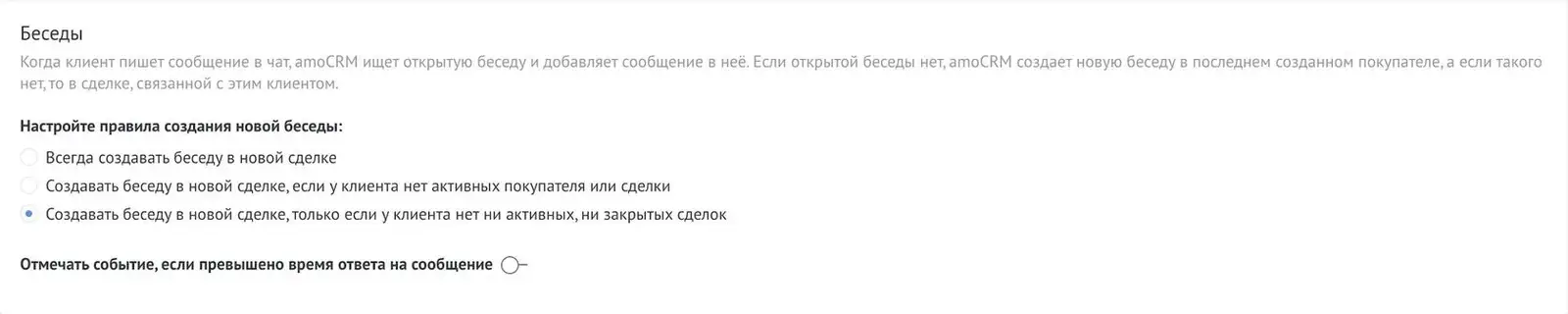
- Проверить настройки чатовamoCRM›Настройки›Чаты и мессенджеры›Беседы→Только если нет ни активных, ни закрытых сделок
Нажмите на шаг, чтобы перейти к подробному описанию.
1. Установка виджета
Шаг 1. Установите виджет в amoМаркете
Где вы: ваша amoCRM, раздел «amoМаркет».
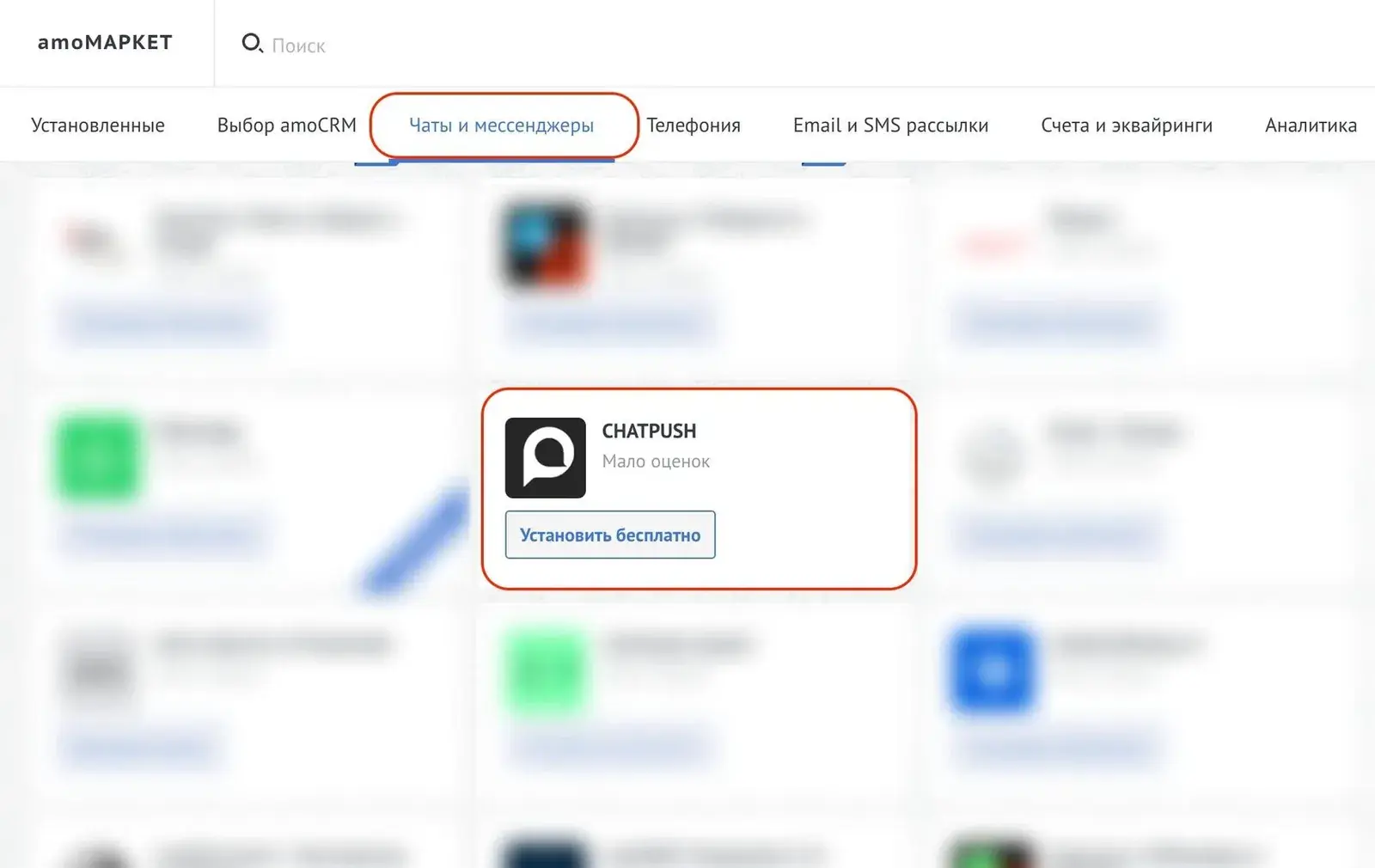
- Откройте вкладку «Чаты и мессенджеры» или введите ChatPush в строку поиска.
- Найдите карточку CHATPUSH и нажмите «Установить бесплатно».
Что увидите: откроется карточка виджета ChatPush (следующий шаг).
Шаг 2. Подключите ChatPush
Где вы: карточка виджета ChatPush.
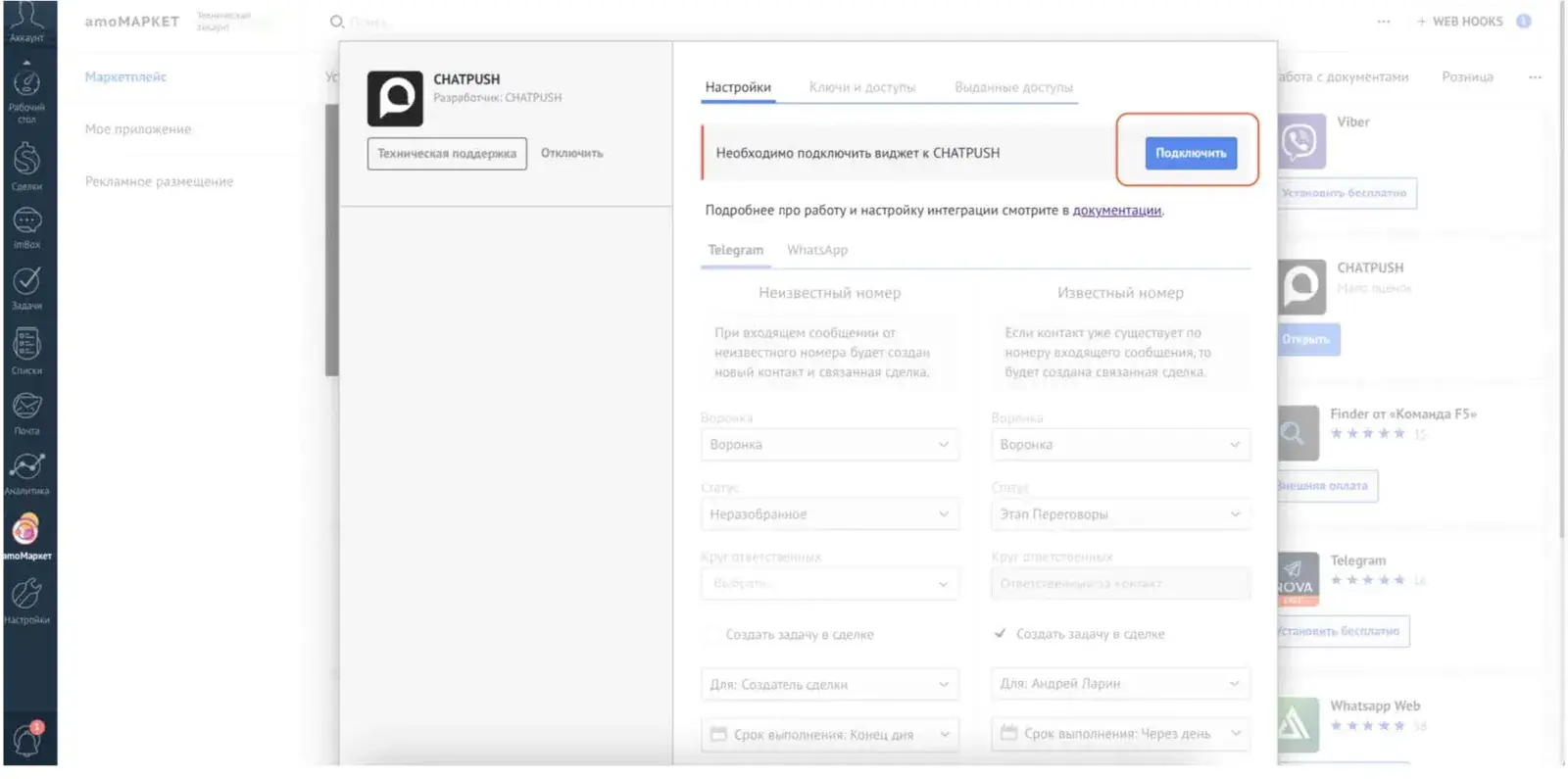
- Нажмите «Подключить».
Что увидите: откроется окно настроек виджета.
Шаг 3. Создайте личный кабинет ChatPush
Где вы: окно настроек виджета (шаг 2).
Личный кабинет на chatpush.ru создаётся автоматически. Понадобятся только электронная почта и номер телефона. Если у вас уже есть аккаунт ChatPush, авторизуйтесь в нём.
Что увидите: в личном кабинете вы подключите мессенджеры, сделаете дополнительные настройки и пополните баланс.
2. Подключение мессенджеров
Шаг 4. Подключите мессенджеры к аккаунту
Где вы: личный кабинет ChatPush на chatpush.ru (откройте его в браузере).
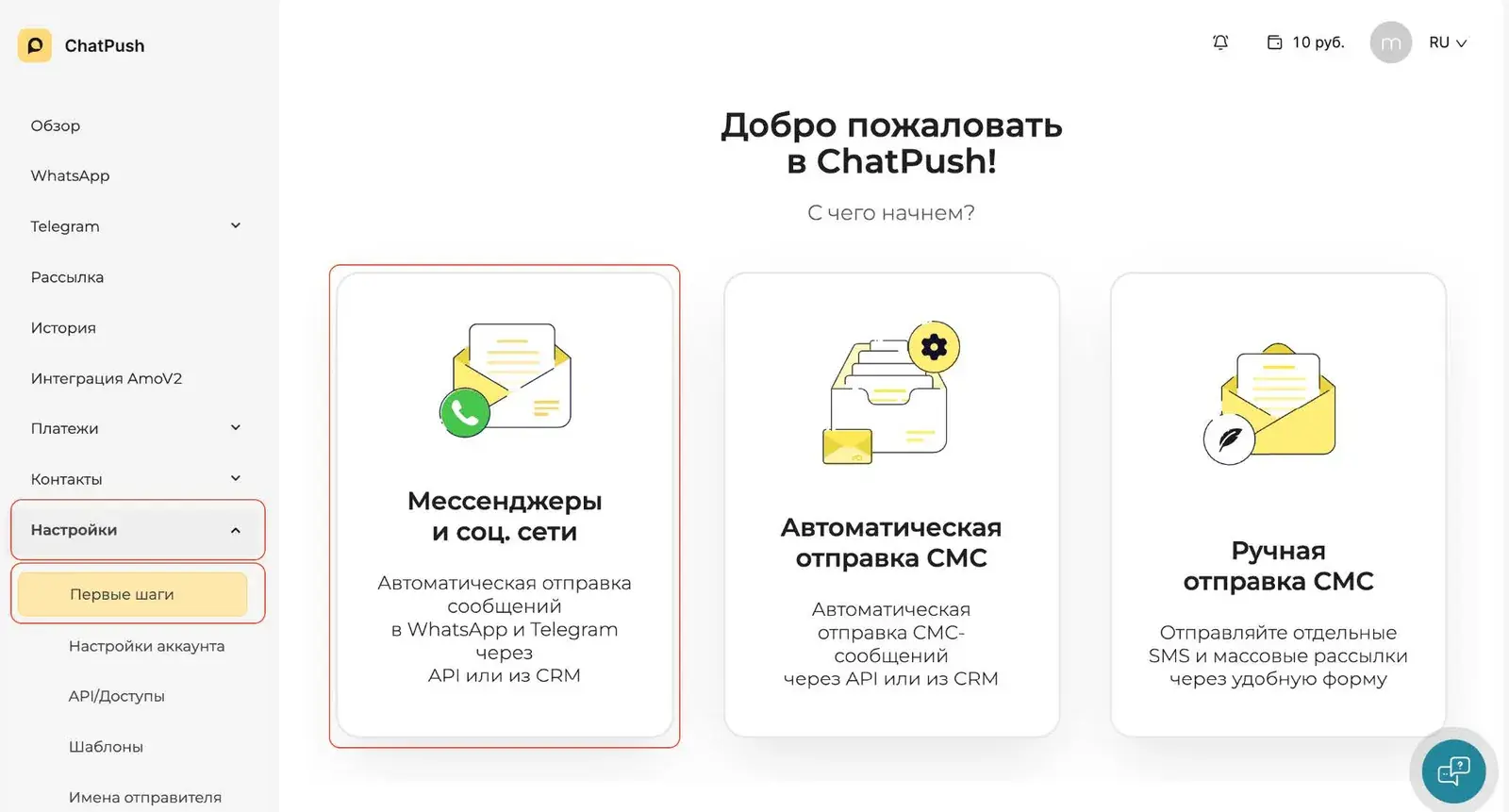
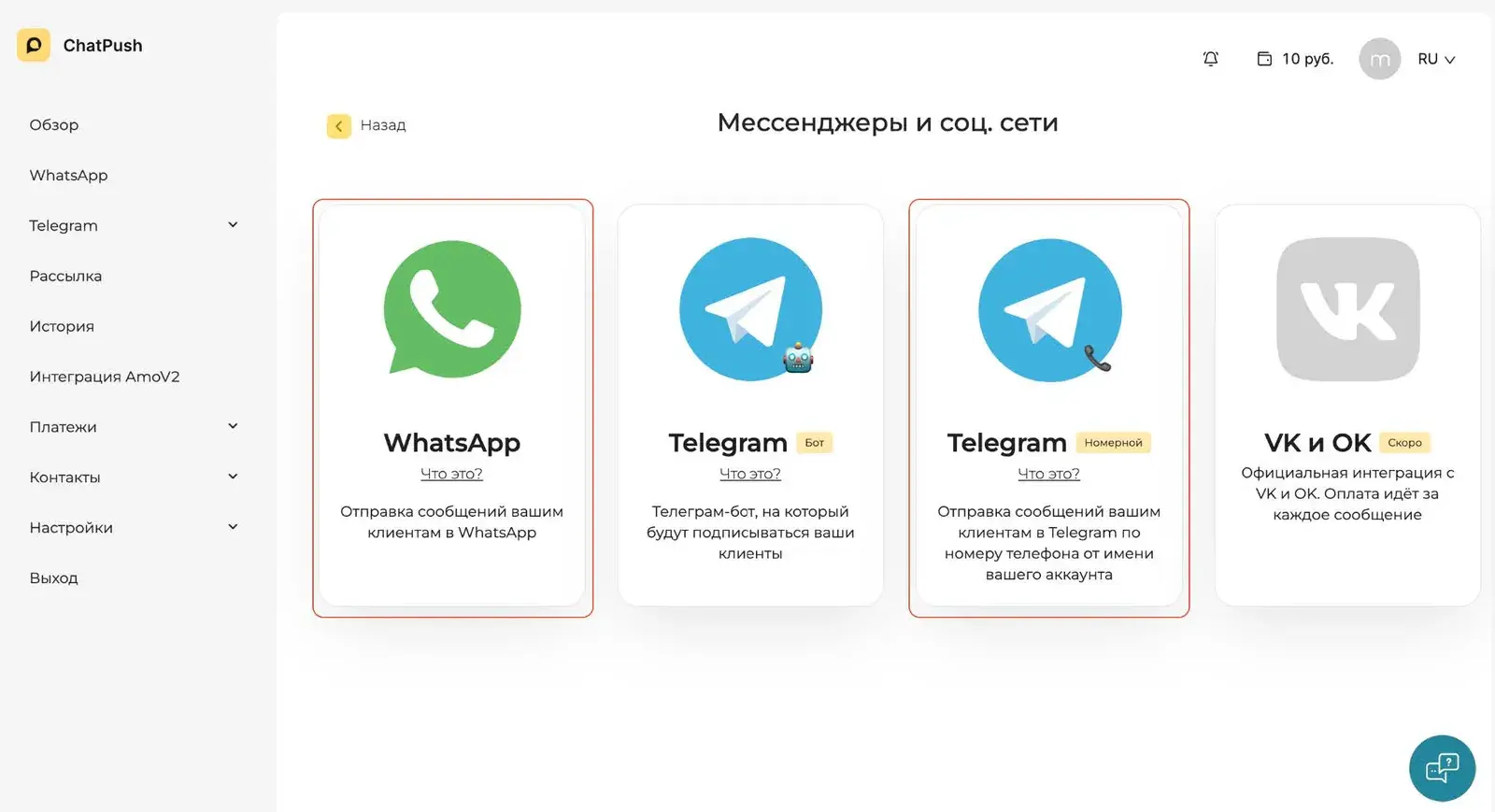
- В меню слева выберите «Настройки» → «Первые шаги». На странице нажмите карточку «Мессенджеры и соц. сети» (на скриншоте она выделена).
- На странице «Мессенджеры и соц. сети» нажмите WhatsApp, чтобы подключить WhatsApp, или Telegram, чтобы подключить Telegram. Дальше следуйте инструкции в кабинете.
3. Настройка виджета
Шаг 5. Настройте правила для входящих сообщений
Где вы: amoCRM → виджет ChatPush → вкладка «Настройки». Если окно закрыто, откройте виджет снова через «amoМаркет» → «Установленные».
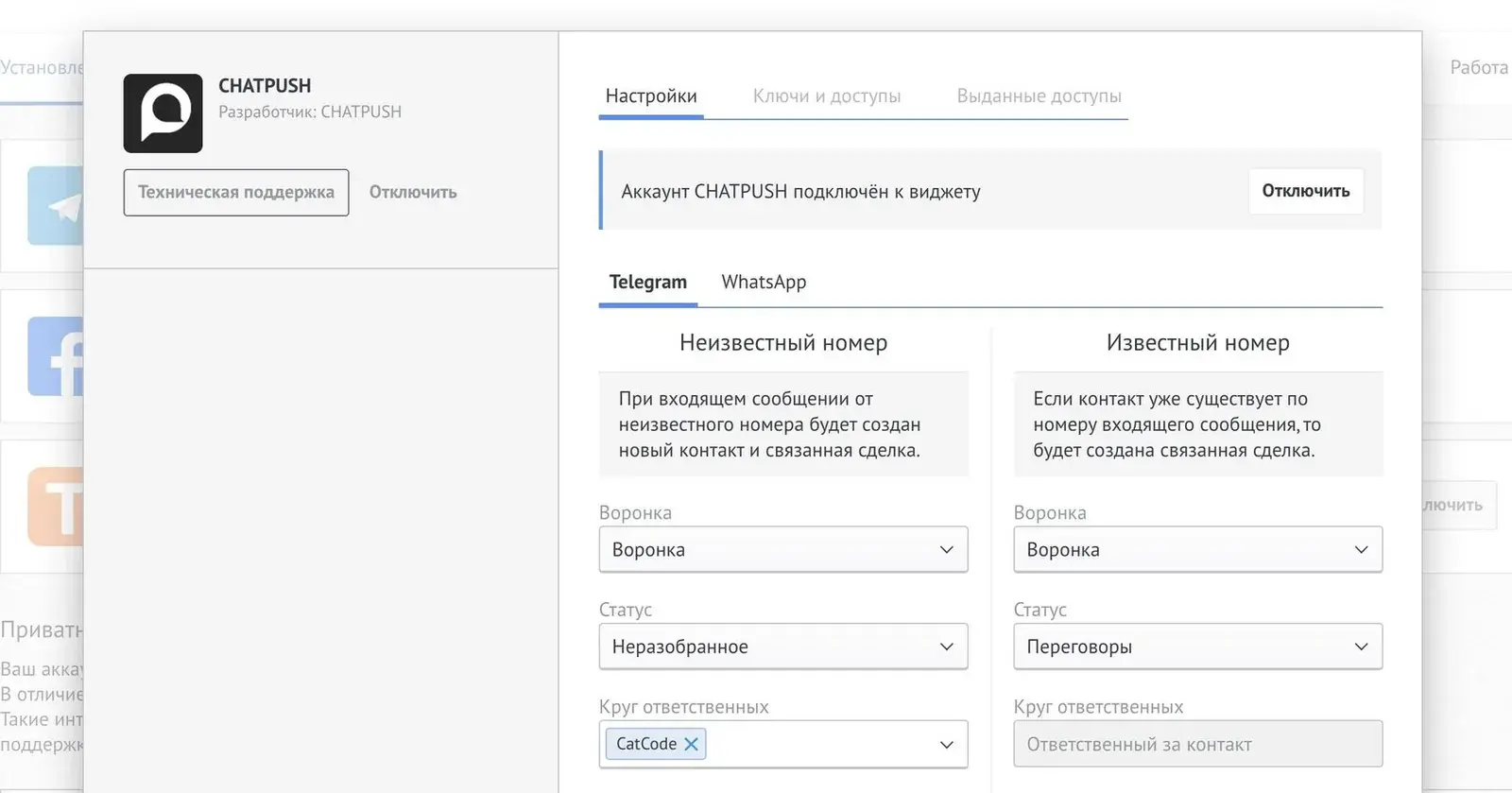
Теперь можно настроить, как распределяются сделки. В виджете две вкладки: Telegram и WhatsApp. На каждой есть два сценария создания сущностей: «Неизвестный номер» слева и «Известный номер» справа.

Неизвестный номер
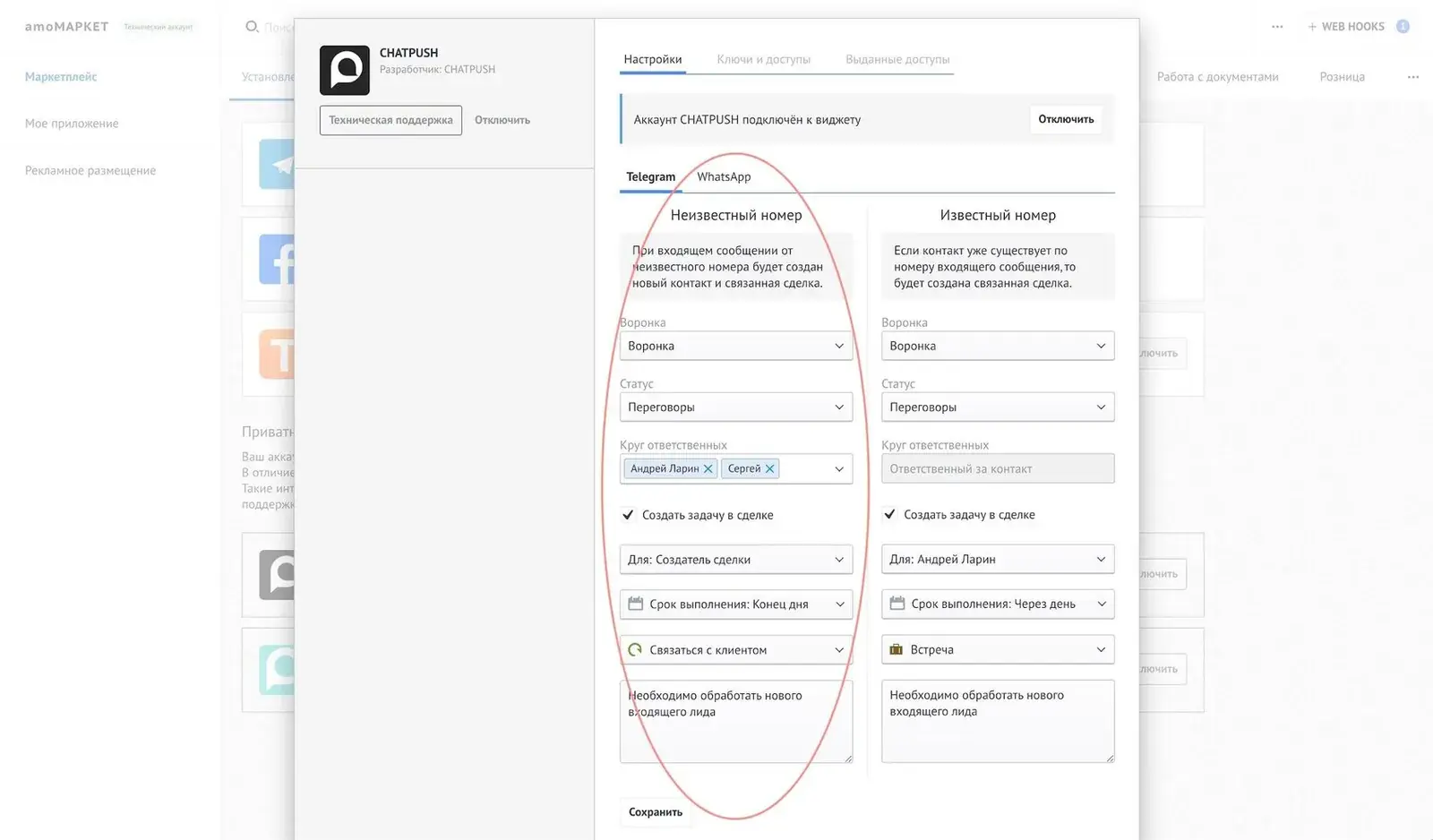
При входящем сообщении от неизвестного номера всегда создаются Контакт и Сделка. Можно задать такие параметры:
- Воронка. По умолчанию выбрана первая воронка. Можно выбрать любую существующую в аккаунте.
- Статус. По умолчанию выбран первый статус указанной воронки. Если в аккаунте доступен статус «Неразобранное», выбран именно он.
- Круг ответственных. Пользователи, которых по очереди, по кругу, назначают ответственными за создаваемые сущности.
- Создать задачу в сделке. Необязательный параметр. Если его включить, станет доступен блок настроек задачи ниже.
Настройки задачи:
- Исполнитель. Конкретный пользователь или ответственный за сделку.
- Срок выполнения. Можно гибко указать, сколько времени дано на выполнение. Вариант «При создании» сразу делает задачу просроченной (красной).
- Тип. Системный или пользовательский тип задачи, если он есть.
- Текст. Любой текст, который будет сопровождать задачу.
Известный номер
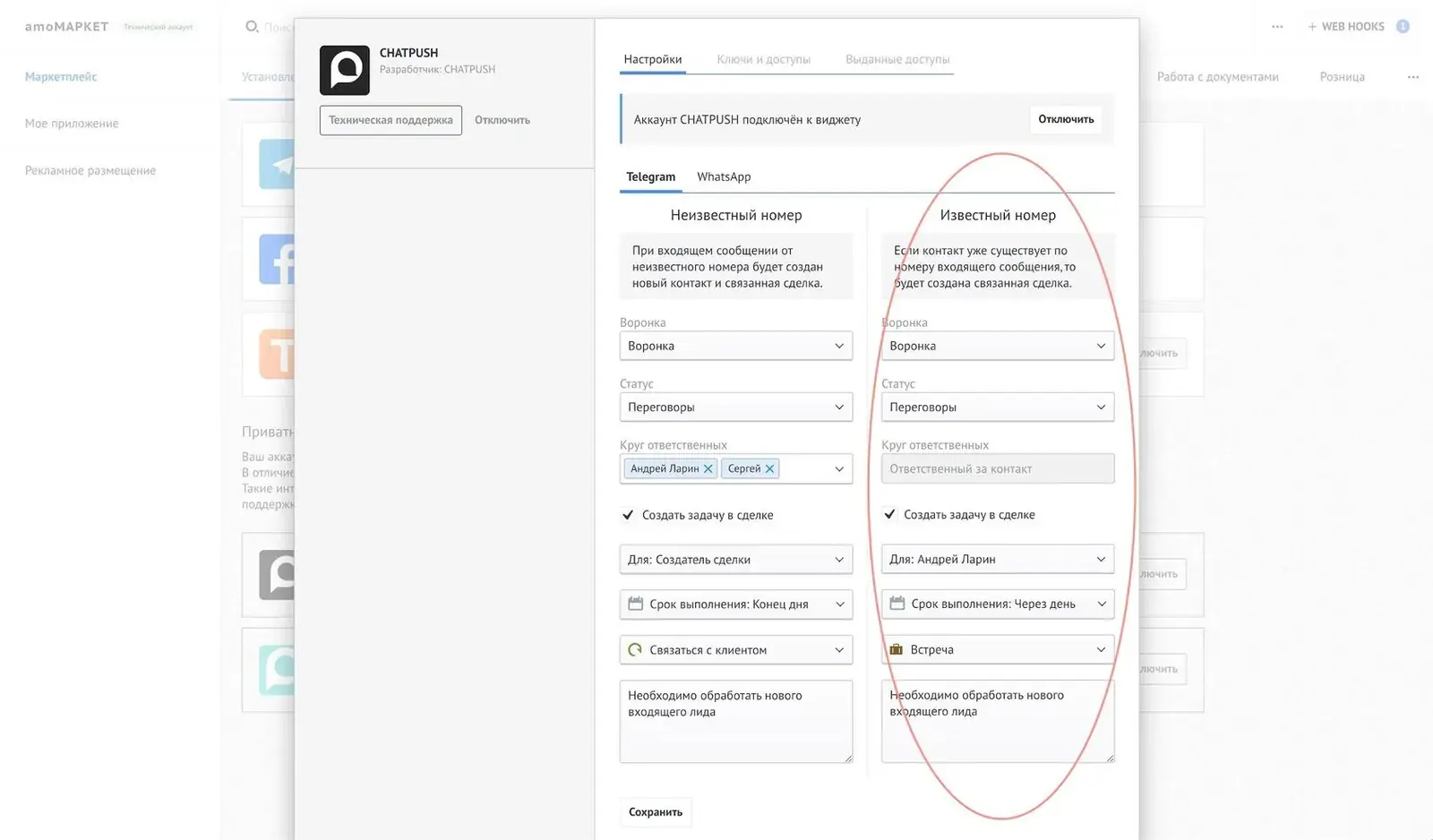
Номер считается известным, только если по нему в amoCRM находится Контакт. При входящем сообщении от известного номера всегда создаётся Сделка. Остальные настройки такие же, как для неизвестного номера, с двумя отличиями:
- Статус. Статус «Неразобранное» недоступен.
- Круг ответственных. Выбрать нельзя. Ответственным назначается ответственный из найденного Контакта.
Сохраните настройки
Когда настройка закончена (или если она не нужна), обязательно нажмите «Сохранить». Это нужно, чтобы:
- сохранить изменения: до этого момента они не применяются;
- перевести виджет из режима настройки в рабочий. После этого он полноценно работает в карточках и списках.
4. Настройка чатов в amoCRM
Шаг 6. Проверьте блок «Беседы»
Где вы: amoCRM, раздел настроек.
- Откройте «Настройки» → «Чаты и мессенджеры».
- В блоке «Беседы» выберите пункт «Создавать беседу в новой сделке, только если у клиента нет ни активных, ни закрытых сделок».
Готово
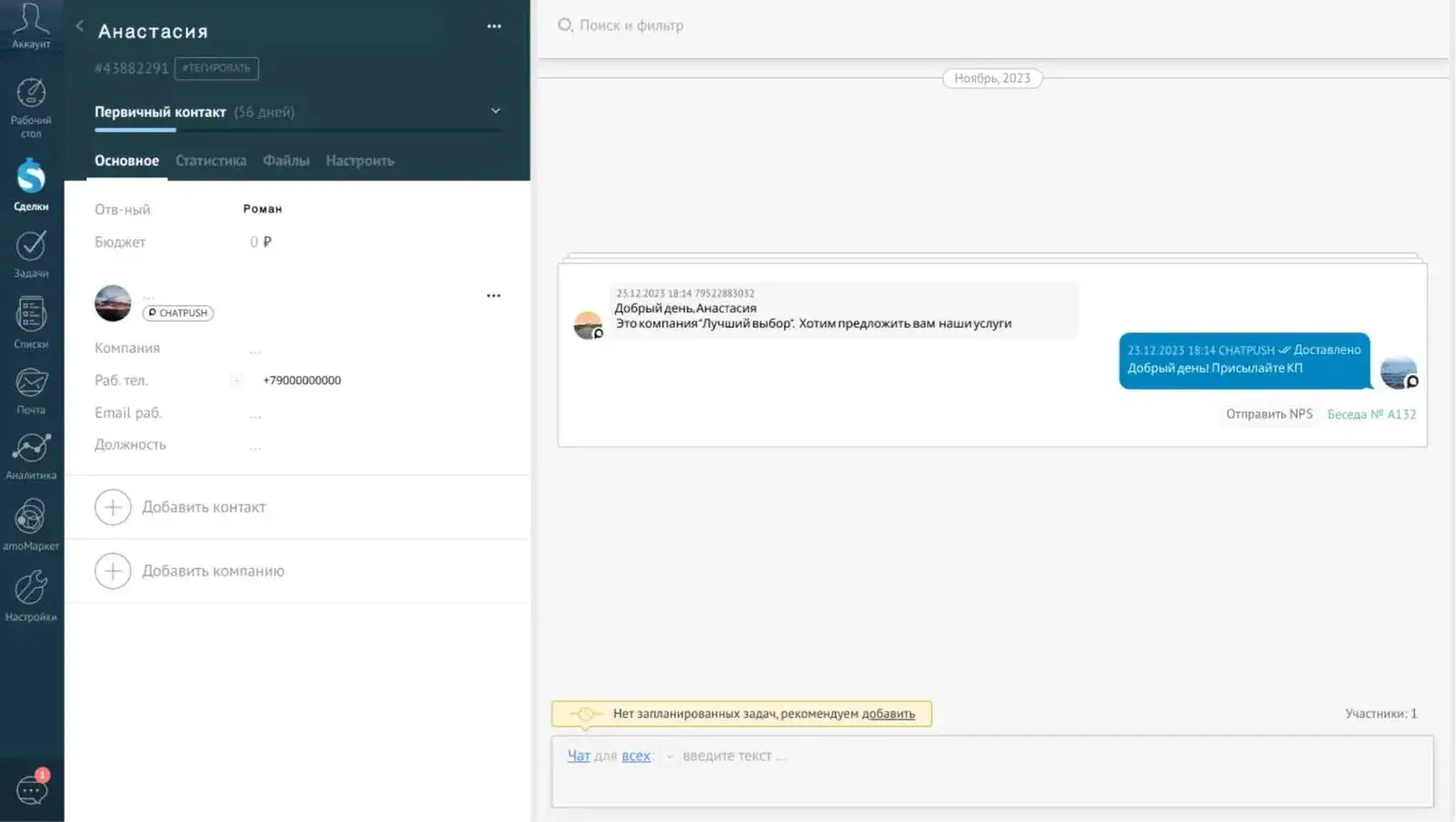
Виджет ChatPush подключён и готов к работе. Входящие сообщения клиентов появляются в сделке, и переписку можно вести прямо из её карточки.

Частые вопросы
Сделки создаются на каждое входящее сообщение
Проверьте шаг 6: в блоке «Беседы» должен быть выбран пункт «Создавать беседу в новой сделке, только если у клиента нет ни активных, ни закрытых сделок».
Задача в сделке не создаётся
Скорее всего, в параметре «Статус» выбрано «Неразобранное». В этом статусе задачи не создаются. Выберите другой статус, и блок настроек задачи станет доступен.
Настройки не применяются, виджет не работает в карточках и списках
Нажмите «Сохранить» на вкладке «Настройки» виджета. Пока вы этого не сделаете, изменения не применяются, а виджет остаётся в режиме настройки.
Ответы клиентов в Telegram не приходят
Проверьте вариант подключения. В Telegram-боте ответы клиентов вам не приходят, для переписки подключайте «Номерной» Telegram (шаг 4).
Где пополнить баланс
В личном кабинете ChatPush на chatpush.ru.